
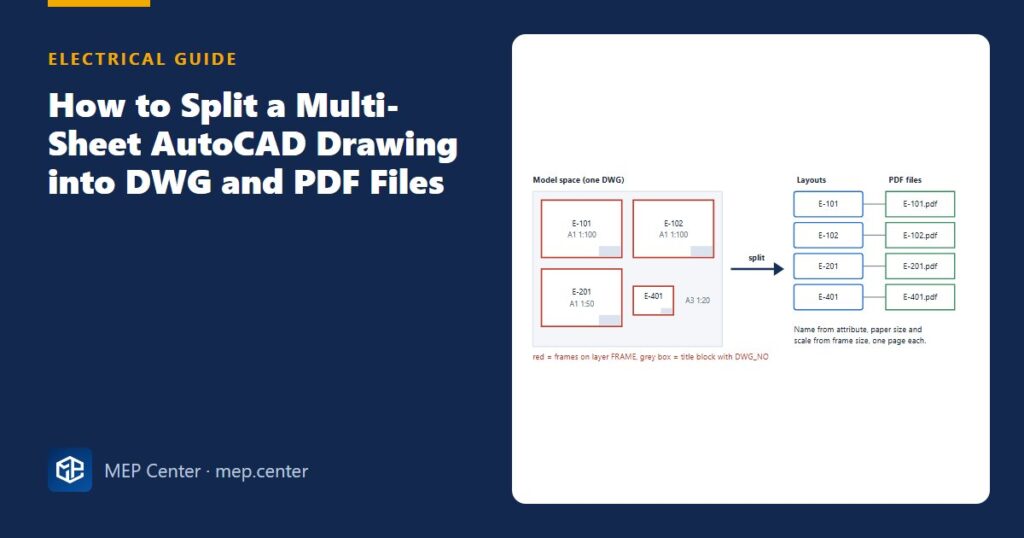
Un dossier de plans MEP type compte 20 à 60 planches dessinées dans un seul espace objet AutoCAD, chacune avec son propre cartouche. Les sortir sous forme de PDF séparés et correctement nommés (et de présentations dans le DWG) est une tâche répétitive qui dévore un après-midi avant chaque diffusion — et il reste malgré tout des fautes de frappe dans les noms de planches.
Ce guide montre comment préparer un espace objet multi-planches pour que le découpage soit fiable, comment vérifier les échelles et les formats de papier à partir du cadre lui-même, et comment automatiser l’ensemble de l’opération, avec un cas concret : un dossier électrique réaliste de 24 planches.
- Tout ce dont l’automatisation a besoin se trouve déjà dans le dessin : le cadre du cartouche donne les limites et le format de papier, l’attribut du numéro de plan donne le nom du fichier.
- Placez tous les cadres de cartouche sur un calque dédié (par exemple FRAME) et rien d’autre sur ce calque.
- Échelle = largeur du cadre en unités de dessin ÷ largeur du papier en mm. Un cadre A1 de 84 100 unités de large correspond à une planche au 1:100.
- Renseignez l’attribut du numéro de plan sur chaque cartouche ; un attribut vide signifie un PDF sans nom.
- Comparez le nombre de fichiers produits au nombre de cadres et contrôlez par sondage deux ou trois formats de page avant d’envoyer quoi que ce soit.
- Une fois l’espace objet préparé, une révision se résume à « corriger le modèle, relancer, écraser les PDF ».
Sommaire
La méthode manuelle (et pourquoi elle est pénible)
- Créer une présentation par planche et une fenêtre ajustée au cadre du cartouche.
- Définir l’échelle de la fenêtre et la verrouiller.
- Affecter une mise en page avec le bon format de papier, la bonne orientation et le bon style de tracé.
- Tracer chaque présentation en PDF (ou les traiter par lot avec Publier une fois les présentations créées).
- Renommer chaque PDF selon le numéro de plan du cartouche.
- Répéter les étapes 4–5 après chaque révision, et les étapes 1–3 pour chaque nouvelle planche.
À trois à cinq minutes par planche, un dossier de 40 planches coûte deux à trois heures par diffusion. Trois diffusions avant approbation, et vous avez passé une journée de travail à cliquer — et cela avant que quelqu’un ne remarque que E-107.pdf contient en réalité la planche E-108.
Ce que le dessin sait déjà
Un cadre de cartouche n’est pas qu’un simple rectangle. S’il est inséré comme bloc à une échelle connue, il vous indique trois choses sans avoir à demander à qui que ce soit :
- Limites de la planche — le rectangle englobant du cadre est exactement la zone à tracer.
- Format de papier et échelle — la largeur et la hauteur du cadre en unités de dessin, divisées par l’échelle, donnent le format de papier en millimètres (et inversement).
- Nom de la planche — l’attribut du numéro de plan (par exemple DWG_NO = E-101) est le nom du fichier et le nom de la présentation.
Préparer le dessin
Cadres
- Utilisez un bloc de cartouche par format de papier, dessiné à 1:1 en millimètres (un bloc de cadre A1 mesure 841 × 594), et insérez-le avec le facteur d’échelle de la planche (×100 pour le 1:100).
- Placez tous les cadres sur un même calque, par exemple FRAME, et n’y mettez rien d’autre — un rectangle égaré sur FRAME devient une planche égarée.
- Ne décomposez pas les cadres. Un cadre décomposé perd ses attributs, et la planche n’a donc plus de nom.
- Évitez que les cadres se chevauchent. Un chevauchement fait apparaître le bord du voisin dans votre planche.
Attributs
- Renseignez le numéro de plan sur chaque cartouche et gardez un format cohérent (E-101, et non E101 sur l’un et E-101 sur l’autre).
- Les caractères interdits dans les noms de fichiers (/ \ : * ? » < > |) ne doivent pas figurer dans le numéro de plan.
- Les lettres d’indice de révision doivent figurer dans un attribut distinct si vous souhaitez les voir dans le nom du fichier (E-101_B.pdf).
Échelles et tracé
- Limitez autant que possible les planches à un petit nombre d’échelles normalisées ; des échelles mixtes sont acceptables mais plus difficiles à vérifier.
- Les annotations doivent être dimensionnées pour l’échelle : un texte de 2.5 mm sur papier fait 250 unités au 1:100 et 125 unités au 1:50.
- Choisissez le style de tracé (monochrome ou couleur) et les épaisseurs de ligne une seule fois, pour tout le dossier.
Automatiser le découpage
Comme les cadres portent toute l’information, le découpage peut être entièrement automatique. Notre découpeur de planches PAFTA lit les cadres d’un calque choisi, crée une présentation par cadre avec le bon format de papier et la bonne échelle, inscrit le nom de la planche à partir de l’attribut et trace des PDF vectoriels (ou des PNG matriciels si vous préférez). Les planches longues dépassant la largeur du rouleau sont tracées en plusieurs parties puis fusionnées en une seule longue page. Le résultat est un DWG avec ses présentations, un PDF par planche nommé selon le numéro de plan, et un journal des opérations effectuées ; les attributs de numéro de plan vides sont signalés plutôt que devinés.
PAFTA fonctionne avec la version complète d’AutoCAD 2018 ou ultérieure (pas LT).
Exemple traité : un dossier électrique de 24 planches
Données — un seul DWG, unités de dessin en millimètres, cadres de cartouche sur le calque FRAME, attribut DWG_NO sur chaque cartouche.
| Planches | Contenu | Papier | Échelle | Taille du cadre dans le modèle (unités) | Nombre |
|---|---|---|---|---|---|
| E-101 … E-112 | Plans force et éclairage, 6 niveaux | A1 841 × 594 | 1:100 | 84 100 × 59 400 | 12 |
| E-201 … E-206 | Plans agrandis des locaux techniques | A1 841 × 594 | 1:50 | 42 050 × 29 700 | 6 |
| E-301 … E-304 | Colonnes montantes et schémas unifilaires | A0 1189 × 841 | 1:100 | 118 900 × 84 100 | 4 |
| E-401, E-402 | Détails types | A3 420 × 297 | 1:20 | 8 400 × 5 940 | 2 |
Étape 1 — compter les cadres. Isolez le calque FRAME et sélectionnez tous les blocs de cadre : le nombre doit être 12 + 6 + 4 + 2 = 24. Tout écart correspond soit à une planche manquante, soit à un objet égaré.
Étape 2 — vérifier chaque échelle à partir de son cadre. Échelle = largeur du cadre ÷ largeur du papier :
84 100 ÷ 841 = 100 → 1:100 ✓
42 050 ÷ 841 = 50 → 1:50 ✓
118 900 ÷ 1189 = 100 → 1:100 ✓
8 400 ÷ 420 = 20 → 1:20 ✓
Un cadre qui donne un nombre différent de celui de son cartouche (par exemple 84 100 ÷ 841 = 100 sur une planche indiquée au 1:50) signifie que le cartouche annonce une échelle et le dessin une autre — corrigez-le dès maintenant.
Étape 3 — vérifier les attributs. Listez DWG_NO pour les 24 blocs : aucun vide, aucun doublon, un seul format. Un doublon (deux E-105) ferait écraser un PDF par l’autre.
Étape 4 — lancer le découpage. Choisissez le calque FRAME, l’attribut DWG_NO, le dossier de sortie, PDF vectoriel.
Étape 5 — vérifier la sortie. Le dossier doit contenir 24 PDF, E-101.pdf … E-402.pdf. Ouvrez une planche de chaque type : E-101 doit être une page de 841 × 594 mm, E-301 de 1189 × 841 mm, E-401 de 420 × 297 mm. Mesurez une cote connue sur E-201 avec l’outil de mesure de la visionneuse PDF : un mur de local technique de 5 m doit mesurer 100 mm sur le papier (5000 ÷ 50).
Résultat et contrôle de vraisemblance — 24 présentations et 24 PDF nommés, conformes au nombre de cadres et à la liste des planches. Temps par diffusion : à la main, à environ 4 minutes par planche, 24 × 4 = 96 minutes, soit près de 5 heures sur trois diffusions ; avec un modèle préparé, chaque nouvelle diffusion se résume à une seule exécution plus les vérifications de l’étape 5.
Des révisions sans peine
Une fois le modèle organisé ainsi, une révision tient en trois étapes : corriger le modèle, relancer le découpage, écraser les PDF. Gardez l’attribut du numéro de plan stable d’une révision à l’autre et placez la lettre d’indice de révision dans son propre attribut, afin que les noms de fichiers et le bordereau d’envoi restent concordants.
Le même principe — une seule source, tout le reste généré à partir d’elle — est ce qui garantit la cohérence des livrables électriques. Les sections de câbles sur les plans doivent provenir de la même liste que les tableaux (voir le dimensionnement des câbles selon la chute de tension), et les lettres de phase du schéma unifilaire de la même liste que le tableau des circuits (voir l’équilibrage des phases dans les tableaux des circuits).
Erreurs courantes
- Cadres placés sur le même calque que d’autres rectangles (contours de locaux, fenêtres), ce qui produit des « planches » supplémentaires.
- Cadres décomposés ou copiés puis mis à l’échelle qui ont perdu leurs attributs, d’où des PDF sans nom.
- Numéros de plan en double, de sorte qu’un PDF en écrase un autre sans avertissement.
- Échelle du cartouche ne correspondant pas à l’échelle d’insertion du cadre.
- Cadres qui se chevauchent, de sorte que la bordure ou le texte du voisin apparaît au bord d’une planche.
- Annotations dimensionnées pour le 1:100 sur une planche au 1:50 (texte deux fois plus grand que les autres).
- Envoi du dossier sans vérifier le nombre de PDF et quelques formats de page.
Liste de contrôle rapide
- Tous les cadres sont des blocs sur un calque dédié ; rien d’autre sur ce calque.
- Le nombre de cadres est égal au nombre de planches de la liste.
- La largeur du cadre ÷ la largeur du papier donne l’échelle inscrite dans le cartouche.
- Attribut du numéro de plan renseigné, unique et compatible avec les noms de fichiers sur chaque planche.
- Un seul réglage de style de tracé et d’épaisseurs de ligne pour tout le dossier.
- Le dossier de sortie contient exactement un PDF par planche, contrôlé par sondage pour le format et l’échelle.
Conception des installations électriques des bâtiments
35 modules, du raccordement HTA à la prise de courant : transformateurs, court-circuit, protection et sélectivité, dimensionnement des câbles, tableaux, groupes électrogènes, mise à la terre, protection contre les surtensions et la foudre. Inclut 50 % de réduction sur TEKHAT.
Modules 1–3 are free, no account needed · full course 7,50 € one-time
FAQ
AutoCAD peut-il découper à lui seul un espace objet en plusieurs PDF ?
AutoCAD peut tracer par lot des présentations existantes avec sa commande Publier, mais il faut toujours que quelqu’un crée une présentation, une fenêtre et une mise en page pour chaque planche, puis renomme les fichiers. Un outil basé sur les cadres automatise aussi la création des présentations et leur nommage.
Comment trouver l’échelle d’une planche à partir de son cadre de cartouche ?
Divisez la largeur du cadre en unités de dessin par la largeur du papier en millimètres. Un cadre A1 (841 mm de large) qui mesure 84 100 unités correspond à une planche au 1:100 ; un cadre qui mesure 42 050 unités correspond au 1:50.
Pourquoi certains de mes PDF sortent-ils sans nom ?
Le plus souvent, l’attribut du numéro de plan est vide sur ce cartouche, ou le cadre a été décomposé et a perdu ses attributs. Renseignez l’attribut ou réinsérez le cartouche, puis relancez le découpage.
Le découpeur de planches fonctionne-t-il avec AutoCAD LT ?
Non. PAFTA nécessite la version complète d’AutoCAD 2018 ou ultérieure.
PAFTA – découpage et fusion de planches pour AutoCAD
Visualisez tout un dossier d'appel d'offres comme un seul dessin : fusionnez un dossier de fichiers DWG, DXF et PDF vectoriels, convertissez un PDF vectoriel en DWG et redécoupez n'importe quel dessin en planches.
Installation gratuite depuis le Microsoft Store · 30 jours d'essai · licence 20 € pour tous vos appareils ou 15 € par ordinateur sur notre site
Suivant dans ce parcours Comment dessiner un schéma de colonnes MEP clair
Plus d'articles : Plans et synthèse
- Synthèse MEP : une liste de contrôle pratique des conflits
- Normes de dessin MEP : calques, numéros de planche, cartouches
- Le LOD BIM des maquettes MEP expliqué
- Métré MEP : conseils pratiques pour les DQE
- Comment dessiner un schéma de colonnes MEP clair
- Liste de contrôle pour le visa des plans d’exécution MEP
Discutez-en sur le forum
Des questions sur ce sujet, ou un cas tiré de votre propre projet ? Posez-les à la communauté d'ingénieurs MEP Center.
Les discussions se déroulent en anglais — vous pouvez écrire dans votre propre langue.