
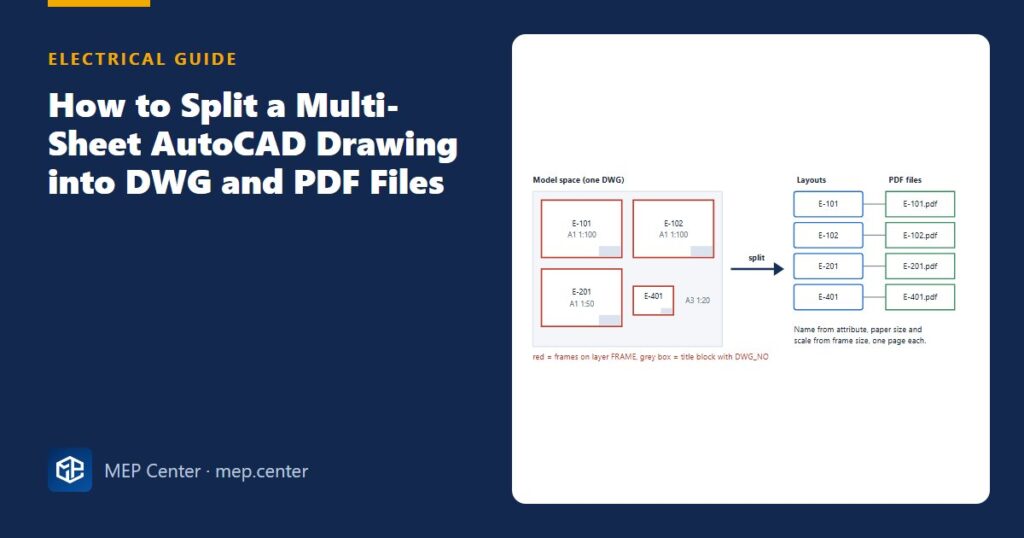
تضم مجموعة مخططات MEP النموذجية 20–60 لوحة مرسومة في فراغ نموذج (Model Space) واحد في AutoCAD، ولكل منها إطار لوحة (Title Block) خاص بها. إخراجها كملفات PDF منفصلة ومسمّاة بشكل صحيح (وكتخطيطات داخل ملف DWG) عمل متكرر يستهلك فترة بعد الظهر قبل كل تقديم — ومع ذلك تُكتب أسماء اللوحات خطأً.
يوضح هذا الدليل كيف تجهّز فراغ نموذج متعدد اللوحات ليكون التقسيم موثوقًا، وكيف تتحقق من المقاييس ومقاسات الورق من الإطار نفسه، وكيف تؤتمت العملية بالكامل، مع شرح تطبيقي على مجموعة كهربائية حقيقية الحجم من 24 لوحة.
- كل ما تحتاجه الأتمتة موجود في الرسم أصلًا: إطار اللوحة يعطي الحدود ومقاس الورق، وسمة رقم المخطط تعطي اسم الملف.
- ضع كل إطارات اللوحات على طبقة واحدة مخصصة (مثلًا FRAME) ولا شيء غيرها على تلك الطبقة.
- المقياس = عرض الإطار بوحدات الرسم ÷ عرض الورق بالمليمتر. إطار A1 عرضه 84 100 وحدة هو لوحة بمقياس 1:100.
- املأ سمة رقم المخطط في كل إطار لوحة؛ فالسمة الفارغة تعني ملف PDF بلا اسم.
- قارن عدد المخرجات بعدد الإطارات، وتحقق عشوائيًا من مقاسات صفحتين أو ثلاث قبل إرسال أي شيء.
- بمجرد تجهيز النموذج، يصبح الإصدار المعدّل: “صحّح النموذج، أعد التشغيل، استبدل ملفات PDF”.
المحتويات
الطريقة اليدوية (ولماذا هي مرهقة)
- أنشئ تخطيطًا لكل لوحة ونافذة عرض (Viewport) مضبوطة على إطار اللوحة.
- اضبط مقياس نافذة العرض واقفله.
- عيّن إعداد صفحة (Page Setup) بمقاس الورق والاتجاه ونمط الطباعة الصحيحة.
- اطبع كل تخطيط إلى PDF (أو اطبعها دفعة واحدة بأمر Publish بعد وجود التخطيطات).
- أعد تسمية كل ملف PDF ليطابق رقم المخطط في إطار اللوحة.
- كرر الخطوتين 4–5 بعد كل تعديل، والخطوات 1–3 لكل لوحة جديدة.
بمعدل ثلاث إلى خمس دقائق للوحة، تكلّف مجموعة من 40 لوحة ساعتين إلى ثلاث ساعات لكل إصدار. ثلاثة إصدارات قبل الاعتماد وتكون قد أمضيت يوم عمل في النقر — وهذا قبل أن يلاحظ أحدهم أن الملف E-107.pdf يحتوي فعليًا على اللوحة E-108.
ما يعرفه الرسم مسبقًا
إطار اللوحة ليس مجرد مستطيل. إذا أُدرج كبلوك بمقياس معروف، فإنه يخبرك بثلاثة أشياء دون أن تسأل أحدًا:
- حدود اللوحة — المستطيل المحيط بالإطار هو تمامًا المساحة المراد طباعتها.
- مقاس الورق والمقياس — عرض الإطار وارتفاعه بوحدات الرسم، مقسومين على المقياس، يعطيان مقاس الورق بالمليمتر (والعكس صحيح).
- اسم اللوحة — سمة رقم المخطط (مثلًا DWG_NO = E-101) هي اسم الملف واسم التخطيط.
تجهيز الرسم
الإطارات
- استخدم بلوك إطار لوحة واحدًا لكل مقاس ورق، مرسومًا بمقياس 1:1 بالمليمتر (بلوك إطار A1 هو 841 × 594)، وأدرجه بمعامل مقياس اللوحة (×100 لمقياس 1:100).
- ضع كل الإطارات على طبقة واحدة، مثلًا FRAME، وأبقِ كل شيء آخر خارج تلك الطبقة — فالمستطيل الشارد على FRAME يصبح لوحة شاردة.
- لا تفجّر (Explode) الإطارات. الإطار المفجَّر يفقد سماته، فتبقى اللوحة بلا اسم.
- امنع تداخل الإطارات. التداخل يطبع حافة اللوحة المجاورة داخل لوحتك.
السمات
- املأ رقم المخطط في كل إطار لوحة وحافظ على تنسيق موحد (E-101، لا E101 في لوحة وE-101 في أخرى).
- الأحرف غير المسموح بها في أسماء الملفات (/ \ : * ? ” < > |) يجب ألا تظهر في رقم المخطط.
- أحرف الإصدار مكانها سمة منفصلة إذا أردتها في اسم الملف (E-101_B.pdf).
المقاييس والطباعة
- أبقِ اللوحات على عدد قليل من المقاييس القياسية قدر الإمكان؛ المقاييس المختلطة مقبولة لكنها أصعب في التحقق.
- يجب أن تكون أحجام الكتابات مناسبة للمقياس: نص بارتفاع 2.5 mm على الورق يساوي 250 وحدة عند 1:100 و125 وحدة عند 1:50.
- حدّد نمط الطباعة (أحادي اللون أو ملوّن) وأوزان الخطوط مرة واحدة، للمجموعة كلها.
أتمتة التقسيم
لأن الإطارات تحمل كل المعلومات، يمكن أن يكون التقسيم آليًا بالكامل. أداة تقسيم اللوحات PAFTA الخاصة بنا تقرأ الإطارات على طبقة مختارة، وتُنشئ تخطيطًا واحدًا لكل إطار بمقاس الورق والمقياس الصحيحين، وتكتب اسم اللوحة من السمة، وتطبع ملفات PDF متجهية (أو صور PNG نقطية إن فضّلت). واللوحات الطويلة التي تتجاوز عرض الرول تُطبع على أجزاء وتُدمج في صفحة طويلة واحدة. والنتيجة ملف DWG واحد مع التخطيطات، وملف PDF واحد لكل لوحة مسمّى برقم المخطط، وسجل بما تم؛ ويُبلَّغ عن سمات رقم المخطط الفارغة بدلًا من تخمينها.
تعمل PAFTA مع AutoCAD الكامل 2018 أو أحدث (وليس LT).
مثال تطبيقي: مجموعة كهربائية من 24 لوحة
المدخلات — ملف DWG واحد، وحدات الرسم بالمليمتر، إطارات اللوحات على الطبقة FRAME، والسمة DWG_NO في كل إطار لوحة.
| اللوحات | المحتوى | الورق | المقياس | حجم الإطار في النموذج (وحدات) | العدد |
|---|---|---|---|---|---|
| E-101 … E-112 | مساقط القوى والإنارة، 6 طوابق | A1 841 × 594 | 1:100 | 84 100 × 59 400 | 12 |
| E-201 … E-206 | تكبيرات غرف المعدات | A1 841 × 594 | 1:50 | 42 050 × 29 700 | 6 |
| E-301 … E-304 | الصواعد والمخططات أحادية الخط | A0 1189 × 841 | 1:100 | 118 900 × 84 100 | 4 |
| E-401, E-402 | التفاصيل النموذجية | A3 420 × 297 | 1:20 | 8 400 × 5 940 | 2 |
الخطوة 1 — عُدّ الإطارات. اعزل الطبقة FRAME واختر كل بلوكات الإطارات: يجب أن يكون العدد 12 + 6 + 4 + 2 = 24. وأي شيء آخر على الطبقة هو إما لوحة مفقودة أو عنصر شارد.
الخطوة 2 — تحقق من مقياس كل لوحة من إطارها. المقياس = عرض الإطار ÷ عرض الورق:
84 100 ÷ 841 = 100 ← 1:100 ✓
42 050 ÷ 841 = 50 ← 1:50 ✓
118 900 ÷ 1189 = 100 ← 1:100 ✓
8 400 ÷ 420 = 20 ← 1:20 ✓
الإطار الذي يعطي رقمًا مختلفًا عن إطار لوحته (مثلًا 84 100 ÷ 841 = 100 في لوحة مكتوب عليها 1:50) يعني أن إطار اللوحة يذكر مقياسًا والرسم مقياسًا آخر — صحّح ذلك الآن.
الخطوة 3 — تحقق من السمات. اعرض قائمة DWG_NO لكل البلوكات الـ 24: لا فراغات، ولا تكرار، وتنسيق واحد. فالتكرار (لوحتان E-105) سيجعل ملف PDF يستبدل الآخر.
الخطوة 4 — شغّل التقسيم. اختر الطبقة FRAME، والسمة DWG_NO، ومجلد الإخراج، وPDF متجهي.
الخطوة 5 — تحقق من المخرجات. يجب أن يحتوي المجلد على 24 ملف PDF، من E-101.pdf إلى E-402.pdf. افتح لوحة واحدة من كل نوع: يجب أن تكون E-101 صفحة 841 × 594 mm، وE-301 بمقاس 1189 × 841 mm، وE-401 بمقاس 420 × 297 mm. قِس بُعدًا معروفًا واحدًا في E-201 بأداة القياس في عارض PDF: يجب أن يُقاس جدار غرفة معدات طوله 5 m بـ 100 mm على الورق (5000 ÷ 50).
النتيجة والتحقق المنطقي — 24 تخطيطًا و24 ملف PDF مسمّى، مطابقة لعدد الإطارات ولسجل اللوحات. الوقت لكل إصدار: يدويًا بنحو 4 دقائق للوحة، 24 × 4 = 96 دقيقة، أو قرابة 5 ساعات على ثلاثة إصدارات؛ ومع نموذج مجهّز، يصبح كل إصدار جديد تشغيلًا واحدًا إضافة إلى التحققات في الخطوة 5.
التعديلات دون عناء
بمجرد إعداد النموذج بهذه الطريقة، يصبح التعديل ثلاث خطوات: صحّح النموذج، وأعد تشغيل التقسيم، واستبدل ملفات PDF. حافظ على ثبات سمة رقم المخطط بين الإصدارات وضع حرف الإصدار في سمة خاصة به، كي تبقى أسماء الملفات وكشف الإرسال متوافقة.
المبدأ نفسه — مصدر واحد، وكل شيء آخر يُولَّد منه — هو ما يحافظ على اتساق المخرجات الكهربائية. يجب أن تأتي مقاطع الكابلات في المساقط من القائمة نفسها التي تأتي منها الجداول (انظر تحديد مقاطع الكابلات حسب هبوط الجهد)، وأحرف الأطوار في المخطط أحادي الخط من القائمة نفسها التي يأتي منها جدول اللوحة (انظر موازنة الأطوار في جداول اللوحات).
الأخطاء الشائعة
- إطارات على الطبقة نفسها مع مستطيلات أخرى (حدود الغرف، نوافذ العرض)، فتنتج “لوحات” إضافية.
- إطارات مفجَّرة أو منسوخة ومعاد تحجيمها فقدت سماتها، فتعطي ملفات PDF بلا أسماء.
- أرقام مخططات مكررة، فيستبدل ملف PDF ملفًا آخر بصمت.
- المقياس في إطار اللوحة لا يطابق مقياس إدراج الإطار.
- إطارات متداخلة، فتظهر حدود اللوحة المجاورة أو نصوصها على حافة اللوحة.
- كتابات بحجم مناسب لمقياس 1:100 على لوحة بمقياس 1:50 (نص بضعف حجم النصوص الأخرى).
- إرسال المجموعة دون التحقق من عدد ملفات PDF وبعض مقاسات الصفحات.
قائمة تدقيق سريعة
- كل الإطارات بلوكات على طبقة واحدة مخصصة؛ ولا شيء غيرها عليها.
- عدد الإطارات يساوي عدد اللوحات في السجل.
- عرض الإطار ÷ عرض الورق يعطي المقياس المكتوب في إطار اللوحة.
- سمة رقم المخطط مملوءة، وفريدة، وآمنة لأسماء الملفات في كل لوحة.
- إعداد واحد لنمط الطباعة وأوزان الخطوط للمجموعة كلها.
- مجلد الإخراج يحتوي على ملف PDF واحد فقط لكل لوحة، مع تحقق عشوائي من المقاس والمقياس.
تصميم أنظمة القوى الكهربائية للمباني
35 وحدة من توصيلة الجهد المتوسط إلى المقبس: المحولات، قصر الدائرة، الحماية والانتقائية، تحديد مقاسات الكابلات، اللوحات، المولدات، التأريض، الحماية من الزيادات العابرة والصواعق. تشمل خصم 50 % على TEKHAT.
الوحدات 1–3 مجانية دون الحاجة إلى حساب · الدورة الكاملة €7,50 لمرة واحدة
الأسئلة الشائعة
هل يستطيع AutoCAD وحده تقسيم فراغ نموذج واحد إلى عدة ملفات PDF؟
يستطيع AutoCAD طباعة التخطيطات الموجودة دفعة واحدة بأمر Publish، لكن لا بد أن يُنشئ أحدهم تخطيطًا ونافذة عرض وإعداد صفحة لكل لوحة ويعيد تسمية الملفات. أما الأداة المعتمدة على الإطارات فتؤتمت إنشاء التخطيطات والتسمية أيضًا.
كيف أجد مقياس اللوحة من إطارها؟
اقسم عرض الإطار بوحدات الرسم على عرض الورق بالمليمتر. إطار A1 (عرضه 841 mm) يقيس 84,100 وحدة هو لوحة بمقياس 1:100؛ والذي يقيس 42,050 وحدة هو 1:50.
لماذا تخرج بعض ملفات PDF عندي بلا اسم؟
عادةً تكون سمة رقم المخطط فارغة في إطار تلك اللوحة، أو أن الإطار فُجّر وفقد سماته. املأ السمة أو أعد إدراج إطار اللوحة، ثم أعد تشغيل التقسيم.
هل تعمل أداة تقسيم اللوحات مع AutoCAD LT؟
لا. تحتاج PAFTA إلى AutoCAD الكامل 2018 أو أحدث.
PAFTA – أداة تقسيم ودمج اللوحات لبرنامج AutoCAD
شاهد مجموعة مناقصة كاملة كرسم واحد: ادمج مجلدًا من ملفات DWG وDXF وPDF المتجهية، وحوّل PDF المتجهي إلى DWG، وقسّم أي رسم مجددًا إلى لوحات.
تثبيت مجاني من Microsoft Store · فترة تجريبية 30 يومًا · ترخيص بـ 20 € لجميع أجهزتك أو 15 € لكل حاسوب عبر موقعنا
التالي في هذا المسار كيف ترسم مخطط صواعد MEP واضحًا
المزيد من مقالات الرسومات والتنسيق
ناقش في المنتدى
هل لديك أسئلة حول هذا الموضوع، أو حالة من مشروعك الخاص؟ اسأل مجتمع MEP Center الهندسي.
تجري النقاشات باللغة الإنجليزية — ويمكنك الكتابة بلغتك.
- كيف أقيس الأنابيب والقطع (Fittings) لجدول كميات MEP (BOQ)؟المخططات وجداول الكميات (BOQ) ونمذجة BIM
- كشف التعارضات (Clash Detection) في MEP: أيّ الأنظمة لها الأولوية عند حل التعارضات؟المخططات وجداول الكميات (BOQ) ونمذجة BIM
- ما معايير الطبقات (Layers) واللوحات التي يجب أن تتبعها مخططات MEP؟المخططات وجداول الكميات (BOQ) ونمذجة BIM